SPF, DKIM, DMARC: проверка почты домена

Зачем домену почтовые записи
Почта домена держится на трёх вещах: MX-записях, которые говорят, куда доставлять письма, и трёх механизмах репутации — SPF, DKIM и DMARC. Первые две работают «из коробки» у любого почтового провайдера, а вот SPF, DKIM и DMARC почти всегда требуют ручной настройки в DNS-панели. Именно с ними возникает большая часть проблем: письма уходят в спам, партнёры отвечают «ваше письмо не дошло», а автоматические рассылки не открываются вовсе.
Почему без этих записей нельзя:
MX— без неё домен физически не принимает почту. Ошибка «адрес не найден» при отправке — почти всегда отсутствующая или невернаяMX.SPF— список серверов, которым вы разрешили отправлять письма от вашего домена. Без него любой может подделать обратный адрес.DKIM— криптографическая подпись письма. Получатель сверяет её с публичным ключом в DNS и убеждается, что письмо не подменили по дороге.DMARC— политика: что делать с письмами, которые не прошли проверки, и куда присылать отчёты.
Вместе они образуют контур доверия. Проверка MX, SPF, DKIM и DMARC занимает несколько минут и делается из терминала — а настройка почты домена без этих четырёх записей считается неполной, даже если сама почта уже работает. Ниже — все команды пошагово и с разбором вывода.
Как три записи работают вместе
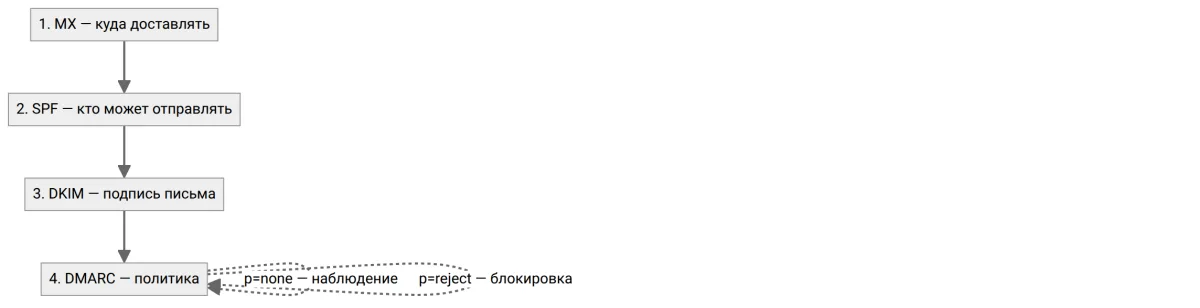
Порядок проверки на стороне получателя выглядит так:
- Отправитель соединяется с вашим почтовым сервером, определённым по
MX(для входящих писем) или отправляет письмо со своего сервера (для ваших исходящих). - Получатель смотрит на домен в адресе
From:и запрашиваетTXT-запись сv=spf1— сверяет IP отправителя со списком разрешённых. - Получатель находит в заголовках письма
DKIM-Signature, вычисляет хеш и проверяет подпись публичным ключом из<selector>._domainkey.<домен>. - Затем запрашивает политику по адресу
_dmarc.<домен>и применяет её: пропустить, пометить или отклонить письмо.
Ключевое понятие на этом этапе — выравнивание (alignment). DMARC проверяет не просто наличие SPF и DKIM, а совпадение доменов: домен из From: должен совпасть с доменом, который прошёл SPF (Return-Path), либо с доменом d= в DKIM-подписи. Отсюда два режима в записи DMARC: aspf/adkim со значением r (relaxed, поддомены считаются совпадающими) и s (strict, нужно точное совпадение).
Практический вывод: настроить SPF для домена и отправлять письма через сторонний сервис рассылок — недостаточно, если в поле From: стоит ваш домен, а подпись DKIM ставит домен сервиса. Нужно либо настроить DKIM на своём домене (обычно сервис выдаёт готовые записи), либо разрешить отправку через include: в SPF.

Проверка через dig: MX, SPF, DKIM, DMARC
dig показывает, что реально лежит в DNS, — в отличие от панели управления, где записи могут быть сохранены, но не применены. Ниже — все четыре запроса по порядку. Для наглядности считается, что домен — example.com.
Шаг 1. Куда приходит почта: dig MX
dig +short MX example.com
Ключ +short убирает служебную часть ответа и оставляет только значения.
Типичный рабочий вывод:
10 aspmx.l.google.com.
20 alt1.aspmx.l.google.com.
Как читать:
- Число перед именем — приоритет. Чем меньше, тем раньше сервер будет использован. Приоритеты
10и20означают: сначала пытаться доставить на сервер с10, и только если он недоступен — на20. - Точки в конце (
aspmx.l.google.com.) — это полные имена (FQDN), так и должно быть. Если точки нет, DNS всё равно может достроить её, но лучше приводить запись к каноническому виду. - Все записи должны иметь разные приоритеты. Одинаковые значения — распространённая ошибка, при которой балансировка работает непредсказуемо.
Пустой вывод означает, что MX-записей нет: домен не принимает почту. Ситуация «нет MX» иногда бывает осознанной — например, домен отправительский. В таком случае принято ставить «нулевой MX», явно сообщающий, что почту принимать не нужно:
0 .
Точка — это корень DNS, служебное обозначение, означающее «не принимать почту».
Шаг 2. Разрешения отправителей: dig TXT с SPF
dig +short TXT example.com
В выводе ищите строку, начинающуюся с v=spf1:
"v=spf1 include:_spf.google.com include:sendgrid.net ip4:203.0.113.10 ~all"
Если записей несколько, они выводятся списком — помимо SPF, в домене обычно лежит ещё пара служебных TXT (например, верификационные токены сервисов). SPF — та, что начинается с v=spf1.
Разбор:
v=spf1— версия и обязательный первый элемент. Только однаTXT-запись в домене может начинаться сv=spf1.include:_spf.google.com— «разреши серверы, перечисленные в SPF этого домена». Каждыйinclude:требует отдельного DNS-запроса — это важно, про лимит ниже.ip4:203.0.113.10— разрешение конкретного IPv4-адреса. Есть аналогиip6:и диапазоны видаip4:203.0.113.0/24.a,mx— разрешить IP текущейA-записи домена или серверов изMX.~all— квалификатор для всех, кто не попал в список:-all— fail, письмо считается не разрешённым (жёстко, но корректно, когда список полный);~all— softfail, письмо принимается, но помечается как подозрительное;?all— neutral, нейтрально: политику не навязываем;+all— разрешить всё. Это фактически отключённый SPF, и его стоит найти и убрать при первой же проверке.
Отдельно стоит проверить, не разрослась ли запись за пределы лимита. По спецификации SPF на обработку разрешено не более 10 DNS-запросов (include, a, mx, ptr, exists, redirect). При превышении получатель вернёт permerror, и все ваши письма разом потеряют защиту.
dig +short TXT example.com | tr -d '"' | tr ' ' '\n' | grep -Ec '^(include:|a|a:|mx|mx:|ptr|ptr:|exists:|exists:|redirect=)'
Команда разбивает строку по пробелам и считает механизмы, требующие обращения к DNS. Если результат близок к 10 или превышает его — часть include: нужно объединить или заменить на ip4:.
Шаг 3. Политика: dig TXT _dmarc.example.com
DMARC хранится по строго фиксированному имени — к домену добавляется префикс _dmarc:
dig +short TXT _dmarc.example.com
Рабочий вывод:
"v=DMARC1; p=quarantine; rua=mailto:dmarc-reports@example.com; adkim=r; aspf=r; pct=100"
Разбор по тегам:
| Тег | Что задаёт | Возможные значения |
|---|---|---|
v=DMARC1 |
Версия. Обязательный первый тег, регистр важен | только DMARC1 |
p |
Политику для писем, не прошедших проверку | none, quarantine, reject |
sp |
Отдельная политика для поддоменов | те же значения |
rua |
Адреса для сводных отчётов | mailto: через запятую |
ruf |
Адреса для отчётов о сбоях отдельных писем | mailto: |
pct |
Какую долю писем подчинять политике | 1–100 |
adkim, aspf |
Строгость выравнивания для DKIM и SPF | r (relaxed) или s (strict) |
fo |
Условия отправки отчётов о сбоях | 0, 1, d, s |
Что здесь важно на практике:
p=none— режим наблюдения. Ничего не блокируется, но приходят отчёты. С него правильно начинать: он показывает, какие сервисы реально отправляют письма от вашего домена.p=quarantine— подозрительные письма идут в спам.p=reject— письма отклоняются. Это целевое состояние, но переходить к нему стоит только после того, как отчёты перестали показывать легитимные источники, не попавшие в SPF или DKIM.- Тег
ruaбез указания адреса — бессмысленен: без отчётов вы не увидите, что настраивать. - По умолчанию
spнаследует значениеp, поэтому жёсткийp=rejectавтоматически распространяется и на поддомены — а это частая причина пропавших писем с адресов видаmail.example.com.
Если dig возвращает NXDOMAIN или пустоту — записи DMARC нет вообще, и получатели применяют собственные эвристики. Это не «нейтрально»: у крупных почтовых провайдеров такие письма чаще попадают в спам.
Шаг 4. Подпись: dig TXT <selector>._domainkey.example.com
DKIM-ключ лежит по адресу <селектор>._domainkey.<домен>. Селектор — это произвольное имя, которое выбирает почтовый провайдер или сервис рассылок; он виден в заголовке DKIM-Signature письма в поле s=.
Часто используемые селекторы по умолчанию — default, mail, dkim, selector1, s1, google. Приведённые ниже команды — не «магические»: если вы не знаете селектор, посмотрите его в панели провайдера или в исходнике любого полученного письма.
dig +short TXT default._domainkey.example.com
Если записи нет, dig вернёт пустой ответ или NXDOMAIN. Проверьте второй типичный селектор:
dig +short TXT mail._domainkey.example.com
Корректный ответ:
"v=DKIM1; k=rsa; p=MIIBIjANBgkqhkiG9w0BAQEFAAOCAQ8AMIIBCgKCAQEA..."
Разбор:
v=DKIM1— версия записи.k=rsa— тип ключа. Также встречаютсяk=ed25519.p=— публичный ключ в base64. Это самая длинная часть записи.p=без значения (пустой) — служебный способ отозвать ключ. Такой селектор считается недействительным, и подписи по нему не пройдут.
Две частые технические проблемы, которые видно прямо здесь:
- Запись разрезана на несколько строк.
TXT-запись ограничена 255 символами в одной строке, а RSA-ключ на 2048 бит длиннее. У некоторых провайдеров DNS вы видите результат как несколько кавычках подряд — при проверке их нужно мысленно склеить:
"v=DKIM1; k=rsa; p=MIIBIjANBgkqhkiG9w0BAQEFAAOCAQ8A" "MIIBCgKCAQEA..."
Если провайдер сохранил это как две отдельные TXT-записи вместо одной с несколькими строками, почтовые серверы прочитают только первую — и подпись не пройдёт никогда. Симптом: DKIM не проходит, а визуально запись «есть».
- Ключ слишком короткий. Длину можно оценить по DER-представлению публичного ключа:
dig +short TXT default._domainkey.example.com | sed 's/.*p=//; s/".*//' | base64 -d 2>/dev/null | wc -c
RSA-ключ на 2048 бит даёт около 294 байта, на 1024 бита — около 162. Значение в районе 160 означает ключ 1024 бита: формально работает, но многие получатели такие подписи усиливают в фильтрации. Правильно перевыпустить ключ на 2048 бит и обновить публикацию с новым селектором.
Таблица: запись → что проверяет → типичная ошибка
| Запись | Что проверяет | Типичная ошибка |
|---|---|---|
MX |
Куда доставлять входящую почту | Отсутствует или указывает на старый хост; одинаковые приоритеты; запись есть, но хост не резолвится |
TXT с v=spf1 |
Какие серверы вправе отправлять письма от домена | Две и более SPF-записи в одном домене (гарантированный permerror); +all в конце; превышен лимит 10 DNS-запросов; не указан сторонний сервис рассылок |
<селектор>._domainkey (TXT) |
Подлинность подписи DKIM | Неверный или несуществующий селектор; ключ склеен в две отдельные TXT-записи вместо многострочной; селектор сменили у провайдера, а в DNS остался старый |
_dmarc (TXT) |
Политику для писем, не прошедших SPF/DKIM | Запись лежит не на _dmarc.<домен>, а в корне; сразу p=reject без периода наблюдения; p=none без rua — отчёты никуда не приходят; sp не задан, из-за чего политика накрывает поддомены |
TXT с токеном верификации |
Владение доменом для сторонних сервисов | Конфликтует с SPF при попытке «склеить всё в одну запись» |
PTR / обратная зона |
Соответствие IP и имени для отправляющего сервера | Не настроена у провайдера — часть получателей отклоняет соединение сразу |
Диагностика: если почта уходит в спам или не доходит
Здесь пригодится не только DNS, но и общая проверка окружения домена. Порядок действий:
- Проверьте
MXизвне. Если письма вам не приходят, а раньше приходили, — сравните текущий выводdig MXс ожидаемым. Смена хостинга почты почти всегда означает, что.в конце записи забыли или указали новый хост с опечаткой. - Убедитесь, что SPF ровно один. Две записи
v=spf1в одном домене — фатальная ошибка: результат —permerror, и защита не работает вовсе. Часто возникает при переносе: старый провайдер оставил свою запись, новый добавил свою. - Пройдитесь по всем селекторам DKIM. Сервис рассылок и корпоративная почта обычно используют разные селекторы. Настроенный один не защищает письма, отправленные другим источником.
- Сверьте выравнивание. Если DMARC в
reject, а рассылка идёт с домена сервиса вReturn-Pathи без DKIM на вашем домене, письма будут отклонены. Решение — либоinclude:нужного сервиса в SPF, либо DKIM-ключ на своём домене. - Проверьте репутацию IP. Подписи и политики могут быть настроены идеально, но если IP отправляющего сервера в чёрном списке, часть получателей отклонит письмо ещё до проверки DKIM. Хорошая практика — периодически смотреть IP в проверке blacklist.
- Смотрите заголовки полученного письма. Строки
Authentication-Results,Received-SPFиdkim=в исходнике письма показывают, как именно получатель оценил ваше письмо, и это самый честный источник правды.
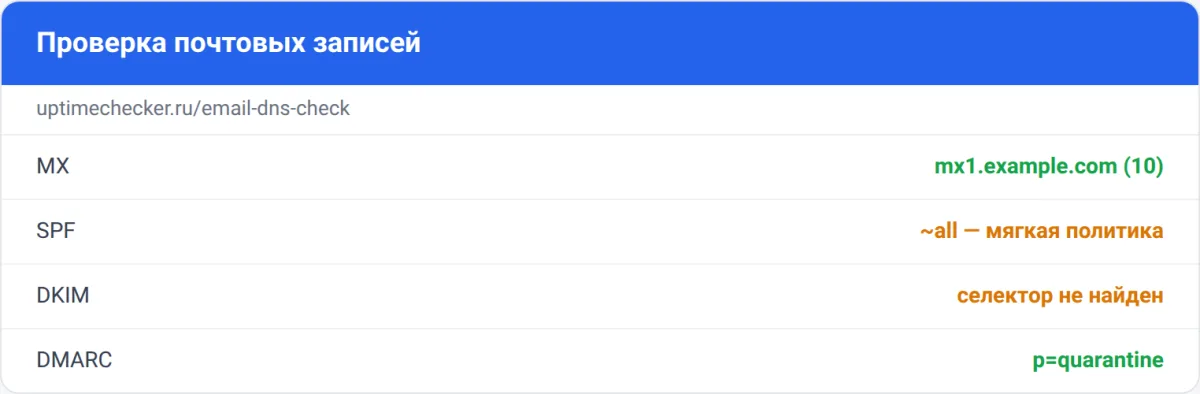
Быстрый способ пройти все пункты без терминала — проверка почтовых записей домена: она одним прогоном показывает состояние MX, SPF, DKIM и DMARC. Для контекста рядом стоит посмотреть полный набор записей домена через проверку DNS — так видно, нет ли дублирующихся TXT и не осталось ли записей старого провайдера.
Пошаговая настройка: с чего начинать
Если записи только предстоит настроить, порядок имеет значение — он позволяет не потерять письма.
Шаг 1. MX
Возьмите у почтового провайдера список серверов и добавьте их как MX с разными приоритетами. Проверьте результат через dig +short MX <домен>: вывод должен совпасть с тем, что выдал провайдер.
Шаг 2. SPF
Соберите все источники, от имени которых уходят письма: корпоративная почта, рассылки, CRM, сервис транзакционных писем. Каждый добавляется либо как include:, либо как ip4:.
dig +short TXT example.com | grep spf1
Подпись ~all — нормальное стартовое значение. Переходить на -all стоит, когда вы уверены, что список источников полный и тестовые отправки проходят.
Шаг 3. DKIM
Провайдер выдаёт селектор и значение p= — их публикуют как одну TXT-запись на <селектор>._domainkey.<домен>. Здесь почти все ошибки связаны с копированием длинного значения: лишний пробел, обрезанный хвост, потерянные кавычки. После публикации подождите истечения TTL и проверьте dig — это единственный способ убедиться, что ключ виден снаружи, а не «сохранён в панели».
Шаг 4. DMARC
Начинайте с мягкой политики:
v=DMARC1; p=none; rua=mailto:dmarc@example.com; adkim=r; aspf=r
Адрес в rua должен реально принимать письма — на него придёт XML со сводками. Раз в неделю проверяйте отчёты и добавляйте пропущенные источники в SPF или DKIM.
Шаг 5. Ужесточение
Когда отчёты перестанут показывать легитимные письма, не прошедшие проверку, переходите к p=quarantine, а затем к p=reject. Между шагами выдерживайте паузу минимум в пару недель — этого обычно достаточно, чтобы проявились редкие источники (например, письма от бухгалтерии или старой CRM).
Частые ошибки и их последствия
| Симптом | Причина | Решение |
|---|---|---|
| Письма не приходят вообще | Нет MX или запись указывает на выключенный хост |
Восстановить MX, сверить с данными провайдера |
SPF permerror в заголовках |
Две и более v=spf1-записи в домене |
Оставить одну, объединив механизмы |
| Письма от рассылки уходят в спам, остальные проходят | Домена сервиса нет в SPF и нет DKIM на вашем домене | Добавить include: или опубликовать DKIM-запись сервиса |
| DKIM «настроен», но не проходит | Селектор неверный; ключ разрезан на две отдельные записи | Сверить s= из заголовка письма, перепубликовать одной многострочной TXT |
| DMARC-отчёты не приходят | В rua указан несуществующий или не принимающий ящик |
Проверить ящик, указать рабочий адрес |
После p=reject пропали письма с поддоменов |
sp не задан, поэтому поддомены унаследовали жёсткую политику |
Задать sp=none или настроить SPF/DKIM для поддоменов отдельно |
| Часть писем пропала после смены провайдера рассылок | В DNS остался старый селектор, а новый не опубликован | Опубликовать новый селектор, старый удалить после проверки |
| Всё настроено, но письма всё равно в спаме | Репутация IP, содержимое письма, отсутствие обратной зоны | Проверить IP в blacklist, настроить PTR, пересмотреть контент |
Что проверять регулярно
DNS-записи не статичны: провайдер рассылок меняет селектор DKIM, при смене хостинга пропадают MX, а добрый коллега «оптимизирует» SPF, склеив его с верификационным токеном. Каждая такая правка тихо ломает доставку, а узнаёте вы об этом из жалоб клиентов через несколько дней.
Практичный набор для регулярной проверки:
MX— раз в месяц и обязательно после любых работ с почтой или доменом.- SPF — после каждой смены сервиса рассылок; отдельно держать в голове лимит 10 DNS-запросов, который со временем исчерпывается сам.
- DKIM — перед крупными рассылками: подпись должна проходить, а селектор существовать.
- DMARC — раз в месяц просматривать сводные отчёты, а после смены политики — еженедельно.
- Blacklist — периодически, особенно если рассылки идут с собственного IP.
Если домен обслуживает несколько сервисов, удобнее ориентироваться на автоматическую проверку, а не на ручной прогон dig по каждому домену. UptimeChecker проверяет почтовые записи домена и DNS-конфигурацию по расписанию, так что расхождение видно раньше, чем о нём напишут получатели: начать можно с проверки MX, SPF, DKIM и DMARC, а рядом держать под наблюдением DNS-записи и репутацию IP — три проверки вместе покрывают и доставляемость, и корректность зоны.