Ошибка 500 (Internal Server Error): причины и решение

Что такое ошибка 500
Ошибка 500 Internal Server Error — это стандартный код ответа HTTP, который сообщает: запрос дошёл до сервера, сервер его принял, но не смог обработать и вернуть корректный ответ. В отличие от ошибок клиента (например, 404 или 403), здесь проблема лежит на стороне самого сервера, а не в запросе посетителя.
Ключевое отличие ошибки 500 от других серверных ошибок — её неконкретность. Если код 502 говорит о проблеме во взаимодействии прокси-сервера с бэкендом, а 503 — о временной недоступности, то 500 — это универсальная «чёрная коробка»: «что-то сломалось внутри, но сервер не знает или не хочет говорить, что именно».
С точки зрения посетителя сайт просто «не открывается»: браузер показывает стандартную страницу с сообщением, а владелец теряет трафик, продажи и доверие. Для SEO-специалиста и администратора ошибка 500 означает ещё и то, что поисковый робот не может получить контент — страницы выпадают из индекса.
Что видит пользователь
В зависимости от браузера и настроек сервера текст отличается:
- Chrome и Edge: «На этой странице возникла ошибка сервера» / «Эта страница не работает».
- Firefox: «При загрузке страницы произошла ошибка».
- Safari: «Внутренняя ошибка сервера».
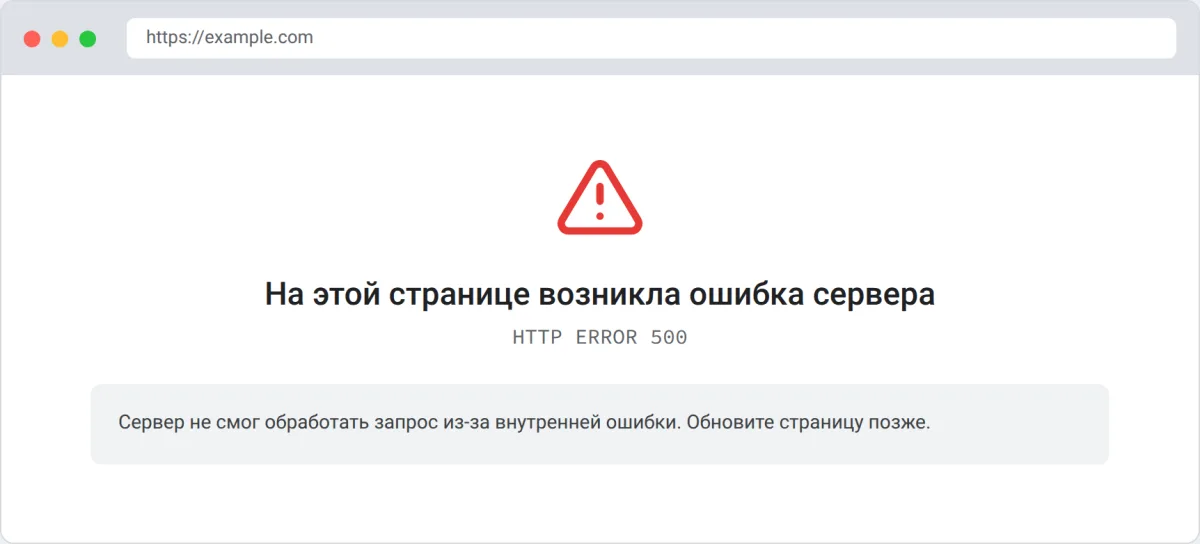
Общее у всех вариантов одно — код состояния 500. Он виден в инструментах разработчика браузера на вкладке Network, в логах веб-сервера и в ответах curl.
Почему возникает ошибка 500: основные причины
Причин у 500-й ошибки десятки, но почти все сводятся к нескольким классам проблем. Их удобно разбить по слоям: код приложения, конфигурация сервера, окружение (интерпретаторы, расширения) и права доступа.
Ошибки в коде приложения
Самая частая причина на динамических сайтах — необработанное исключение в PHP, Python, Node.js или другом бэкенде. Классический пример — обращение к несуществующему ключу массива, вызов неопределённой функции или синтаксическая ошибка в файле после правки «на живую».
Особенность: сайт может работать частично. Одна страница возвращает 500, остальные открываются нормально — значит, проблема в конкретном шаблоне, плагине или обработчике маршрута.
Ошибки конфигурации
Некорректный файл .htaccess (Apache) или конфигурация nginx.conf, неверная директива, конфликт правил перезаписи URL — всё это даёт 500 без единой ошибки в коде приложения. Сюда же относятся ошибки в конфигурации PHP-FPM, превышение лимитов памяти и времени выполнения.
Проблемы окружения
Пропавшее PHP-расширение, обновлённая версия интерпретатора с обратной несовместимостью, нехватка памяти, исчерпанное дисковое пространство, битые права на файлы и каталоги. Отдельный класс — ошибки в .htaccess после смены хостинга.
Таблица причин
| Симптом / признак | Вероятная причина | Решение |
|---|---|---|
| 500 на всех страницах сразу | Фатальная ошибка в общем файле (functions.php, config.php), синтаксис |
Откатить последнюю правку, проверить синтаксис, включить вывод ошибок |
| 500 только на одной странице | Ошибка в конкретном шаблоне/маршруте | Изолировать страницу, проверить её код и связанные запросы |
| 500 появилась после обновления плагина/CMS | Несовместимость версии, конфликт плагинов | Отключить плагины по одному, откатить обновление |
500 после правки .htaccess |
Синтаксическая ошибка или недопустимая директива | Восстановить резервную копию, проверить файл построчно |
500 с Allowed memory size exhausted в логе |
Не хватает памяти PHP | Поднять memory_limit, оптимизировать код/запросы |
| 500 после переноса на другой хостинг | Различия в окружении, путях, правах | Сравнить конфигурацию, выставить права 755/644 |
500 с Fatal error: Uncaught Error |
Исключение в коде приложения | Прочитать стек-трейс, исправить ошибку |
| 500, в логе пусто | Вывод ошибок отключён | Включить display_errors и log_errors, перечитать лог |
Как найти причину: диагностика по шагам
Ошибка 500 не показывает деталей посетителю, но на сервере подробности почти всегда есть. Задача — добраться до них.
Шаг 1. Смотрим логи веб-сервера
Первым делом открываем журнал ошибок. На типичном Linux-хостинге с Apache это /var/log/apache2/error.log или /var/log/httpd/error_log, для nginx — /var/log/nginx/error.log. Часто запись выглядит так:
tail -n 50 /var/log/nginx/error.log
Вывод может содержать строку вида:
PHP Fatal error: Uncaught Error: Call to undefined function foo() in /var/www/site/index.php:42
Разберём построчно:
PHP Fatal error— тип ошибки: фатальная, после неё скрипт останавливается, и сервер отдаёт 500.Call to undefined function foo()— суть: вызывается функция, которой не существует (не подключена библиотека, опечатка в имени или плагин не загружен).in /var/www/site/index.php:42— точное место: файл и строка 42.
Этой записи достаточно, чтобы понять, что чинить.
Шаг 2. Включаем вывод ошибок (только временно)
Если лог пустой, а ошибка воспроизводится, включите отображение ошибок прямо в браузере. Для PHP добавьте в начало проблемного скрипта:
ini_set('display_errors', 1);
ini_set('display_startup_errors', 1);
error_reporting(E_ALL);
Важно: это временная мера для диагностики. Оставлять display_errors включённым на боевом сайте нельзя — посетители увидят пути к файлам и детали внутреннего устройства, что небезопасно. После отладки верните настройки обратно.
Шаг 3. Проверяем синтаксис без запуска
Если вы правили PHP-файл, проверьте его синтаксис командой, не запуская сайт:
php -l /var/www/site/index.php
Ответ No syntax errors detected означает, что синтаксис в порядке и проблема не в этом файле. Ответ вида Parse error: syntax error, unexpected '}' укажет строку с ошибкой.
Шаг 4. Проверяем сайт снаружи через curl
Полезно понять, что именно отдаёт сервер внешнему клиенту. Команда:
curl -I https://example.com/
Флаг -I запрашивает только заголовки ответа. Вывод покажет первую строку со статусом:
HTTP/1.1 500 Internal Server Error
Если нужно увидеть ещё и тело ответа (иногда там бывает текст ошибки), используйте:
curl -v https://example.com/ 2>&1 | head -n 40
Разбор: -v включает подробный вывод, 2>&1 перенаправляет его в стандартный поток, head -n 40 показывает первые 40 строк — статус, заголовки и начало тела.
Отдельно стоит проверить, не зависит ли ошибка от метода запроса и от того, кто обращается. Иногда 500 отдаётся только поисковому роботу или только для POST-запросов.
Типичные случаи и их решения
WordPress: «Белый экран» и 500
WordPress — самая массовая платформа, поэтому на неё приходится большая доля 500-х. Классический сценарий: после обновления плагина или темы сайт показывает пустую белую страницу.
Алгоритм действий:
- Включите режим отладки, добавив в
wp-config.php:
define('WP_DEBUG', true);
define('WP_DEBUG_LOG', true);
define('WP_DEBUG_DISPLAY', false);
Здесь WP_DEBUG_LOG пишет ошибки в файл wp-content/debug.log (виден только вам), а WP_DEBUG_DISPLAY не выводит их посетителям.
-
Откройте
wp-content/debug.logи найдите запись об ошибке — обычно она указывает на конкретный плагин или тему. -
Отключите подозрительные плагины, переименовав папку плагина через FTP/SSH:
mv wp-content/plugins/plugin-name wp-content/plugins/plugin-name.bak
Если сайт заработал — виновник найден.
- Отдельно проверьте
.htaccess— WordPress перезаписывает его при смене настроек постоянных ссылок, и повреждённый файл даёт 500. Простейшее решение — зайти в админку «Настройки → Постоянные ссылки» и сохранить без изменений, чтобы WordPress сгенерировал файл заново.
PHP-сайт: нехватка памяти
Частый случай — превышение лимита памяти:
PHP Fatal error: Allowed memory size of 134217728 bytes exhausted
Значение 134217728 — это 128 МБ в байтах. Решение: поднять лимит в php.ini или в начале скрипта:
ini_set('memory_limit', '256M');
Но сначала стоит понять, почему памяти не хватает: нередко виноват неэффективный SQL-запрос, который тянет в память всю таблицу. Оптимизация запроса лучше, чем бесконечное наращивание лимита.
Права доступа к файлам
Неправильные права тоже дают 500, особенно после ручного переноса файлов. Стандартные значения для большинства сайтов:
find /var/www/site -type d -exec chmod 755 {} \;
find /var/www/site -type f -exec chmod 644 {} \;
Первая команда выставляет каталогам 755 (владелец — полный доступ, остальные — чтение и вход), вторая — файлам 644 (чтение всем, запись только владельцу). Это безопасный базовый набор; файлам, которым нужна запись (кеш, загрузки), права даются отдельно.
Конфликт версий PHP
После обновления PHP с 7.x на 8.x часть старого кода перестаёт работать: в PHP 8 удалены некоторые функции и ужесточена типизация. Типичная запись в логе:
PHP Fatal error: Uncaught Error: Call to undefined function each()
Функция each() удалена в PHP 8 — код, который на неё опирался, теперь падает с 500. Решение — обновить устаревший код или временно вернуть прежнюю версию PHP в панели хостинга.
Как быстро заметить ошибку 500: мониторинг
Ошибка 500 коварна тем, что часто возникает без всякого вмешательства: исчерпалось место на диске, упал соседний сервис, обновилось что-то в фоне. Если сайт никто не проверяет, о проблеме узнают только от недовольных клиентов — или не узнают вовсе, пока не просядут позиции.
Здесь полезен регулярный внешний мониторинг доступности. Проверить, как сайт отвечает прямо сейчас, можно в инструменте проверки доступности сайта — он делает запрос к указанному URL и показывает, какой код статуса возвращает сервер, а также доступность по основным протоколам.
Отдельно полезно проверять, что сервер отдаёт корректный код именно для реального контента, а не заглушку. Если страница вернула 500, инструмент это зафиксирует — и вы сможете отреагировать до того, как это заметят посетители и поисковые системы.

Профилактика: чтобы 500 не возвращалась
Устранить одну ошибку — полдела. Важнее выстроить практику, при которой 500 появляется редко, а если появляется, то быстро ловится.
- Тестируйте изменения на стейджинге. Правки на живом сайте «по-быстрому» — главный источник 500. Заведите отдельную копию, проверяйте там.
- Держите резервные копии. Снимок базы и файлов перед каждым обновлением CMS, темы или плагинов позволяет откатиться за минуты.
- Следите за логами. Разбирайте
error.logрегулярно, а не только когда сайт упал: многие проблемы «тлеют» в виде предупреждений задолго до фатальной ошибки. - Обновляйте окружение осознанно. Перед сменой версии PHP проверьте совместимость кода и плагинов.
- Контролируйте ресурсы. Нехватка дискового пространства и памяти — типичная фоновая причина 500. Настройте уведомления о превышении порогов.
- Проверяйте после развёртывания. После каждого релиза прогоняйте ключевые страницы через инструмент проверки доступности, чтобы убедиться, что сервер отдаёт 200, а не 500.
Отдельный класс инструментов — внутренний мониторинг инфраструктуры, например Zabbix. Он следит за состоянием серверов изнутри: нагрузка на CPU, память, диски, работа служб. Это другой уровень, чем внешняя проверка доступности сайта: Zabbix отвечает на вопрос «здоров ли сервер», а внешний мониторинг — на вопрос «виден ли сайт пользователю из интернета и какой код он отдаёт». Эти подходы дополняют друг друга: внутренний сигнализирует о причине, внешний — о том, что проблема уже отразилась на посетителях.
Соседние серверные ошибки
Ошибка 500 — лишь одна из группы 5xx. Полезно различать их, чтобы точнее понимать, что происходит:
- Ошибка 502 Bad Gateway — прокси-сервер не получил корректный ответ от бэкенда. Частая причина — упавший PHP-FPM или медленный upstream.
- Ошибка 503 Service Unavailable — сервер временно не может обработать запрос: перегрузка, плановое обслуживание или недоступный бэкенд.
Если сайт отдаёт 500, а не 502 или 503, это обычно значит, что проблема не в связке «прокси — приложение», а непосредственно в самом приложении или его окружении.
Коротко
Ошибка 500 означает «сервер принял запрос, но упал при обработке». Причина почти всегда находится в логах: там фиксируются фатальные ошибки PHP, нехватка памяти, проблемы прав доступа и конфигурации. Алгоритм диагностики прост: прочитать error.log, при необходимости включить временный вывод ошибок, проверить синтаксис через php -l, изолировать проблемный файл или плагин.
Чтобы 500 не заставала врасплох, стоит регулярно проверять доступность сайта снаружи — например, инструментом проверки доступности UptimeChecker, который покажет фактический код ответа сервера. Так вы узнаете о проблеме раньше, чем это заметят посетители и поисковые системы.